

ブログを作っていざ記事を書こうとしても、初心者のうちは書き始めるまでの工程に時間を費やす事が多いですよね。検索エンジンでの上位表示に影響する「キーワード選定」も時間を費やす工程のひとつです。

本当にそうでしょうか?
経験上、どのような作業工程で進めるかによって1記事仕上がるまでにかかる時間が大幅に変わってきます。また、上位表示に繋がるキーワードを見つける手段が分かっていても、それを有効に使えなければ意味がありません。
この記事では
- 効率良くキーワード選定を済ませる
- 上位表示に繋がるキーワードを見つけ出す
これを初心者でも実践できる内容で書いていきたいと思います。
キーワード選定には種類がある【 初心者ならロングテールキーワード 】

まずは基本なので一応解説しますが、キーワード選定には種類があります。
- ビッグキーワード
- ミドルキーワード
- ロングテールキーワード
この3つです。
具体的にどう違うのかというと・・・
| メリット | デメリット | |
| ビッグキーワード | 1語の単体キーワード。検索ボリュームが大きい。多くにヒットする。 | 競合が多く上位表示が難しい。 |
| ミドルキーワード | 主に2語のキーワードを掛け合わせる。多過ぎず少な過ぎない検索ボリュームのバランスを保っている。 | 検索ボリュームが少な過ぎないとしても、他の記事に埋もれてしまう可能性がある。 |
| ロングテールキーワード | 主に3語のキーワードを掛け合わせる。競合が少ない事から上位表示を目指しやすい。 | 検索ボリュームがあまりにも少ないと誰にも読んでもらえない。 |
このような特徴があります。
※これはあくまでも初心者向けの解説で他にも様々な要素がありますが、今回はこの内容だけ知ってもらえればOKです。今は最低限の要素だけをインプットし、頭の中が混乱しないように心がけましょう。
どの選定方法が良いの?
ビッグキーワードで攻めた場合、とても広い範囲の意味合いで判断される可能性があります。そうなれば競合数が膨大な数になってしまいますよね。上位表示を狙うのであれば、初心者のうちはロングテールキーワードで記事を書くように決めてしまうと良いでしょう。
※キーワード選定をして実際に記事を書く際に忘れてはいけないのが【 タグの設定 】です。選定したキーワードをタグに設定する事でSEOに良い影響を与えます。適切な設定方法を実践できていなければSEOに悪影響となる為、設定方法が不安であれば>>ワードプレスでのタグ設定をご参照ください。
キーワードを選定するコツ【 初心者でも混乱しない2つのルール 】

筆者は【 キーワード選定時の決まり事 】を作りました。
キーワード選定に時間をかけ過ぎてしまうと、いざ記事を書き始めた時には頭の中がすでに疲れきっています。
そのような状況で書いた記事の品質が良いとは思えません。( ← 筆者体験談・・・)
そこで筆者は2つのルールを決め、たくさん浮かんだキーワードの中から効率よく選定する方法を考えました。
ロングテールキーワード前提で3つのキーワードを考える
少しでも上位表示される可能性を上げるため、ロングテールキーワードで書いていきます。
書きたい記事内容に相応しいメインのキーワードをひとつ決めたら、関連しそうなキーワードを決めるというやり方です。
ただ闇雲に考えるのではなく、実際にメインのキーワードを検索してサジェストを参考にしたりします。
サジェストとは?
検索エンジンの検索窓にキーワードを入力すると表示される提案機能の事。
✅これ、見た事ありませんか?↓
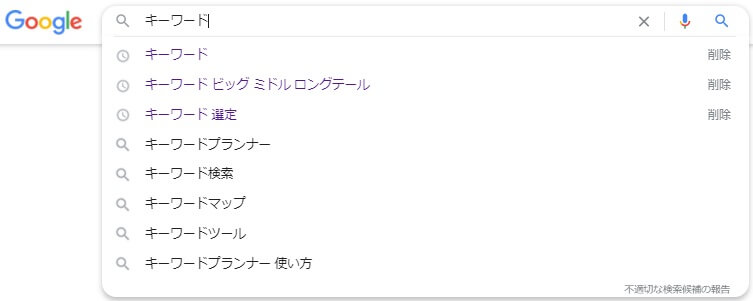
↑検索窓に入力した直後
他にも・・・
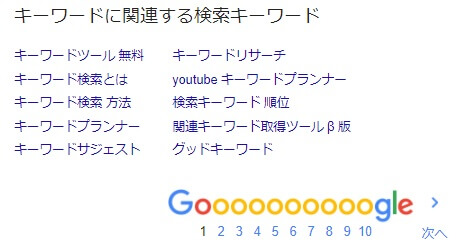
↑検索して画面下に行くと表示されている関連キーワード
このような部分からヒントを得てキーワードを考えています。他にもキーワードリサーチツールを活用しているので、このあとの具体的な手順でご紹介しますね。
キーワード選定で重要なのは、その記事を読む人は「どんな情報が欲しくて検索しているのか」という事。
記事を書くあなたがそれを理解できていなければ・・・
- 読者の悩みを解決できる記事に仕上がらない
- 記事内容に沿ったロングテールキーワードを選定できない
という事は、多くのユーザーに読んでもらえる可能性は極めて低くなりますね。
キーワードリサーチツールは自分が使う機能以外「クリック禁止」
このあとのキーワード選定の具体的な手順で詳しく解説しますが、キーワードリサーチツールとはキーワード選定をおこなう際に利用するツールです。
筆者が重要視するのは、こういったツールの「使い方」が効率的かどうか。というのも、使い方ひとつでキーワード選定にかかる時間は変わってきます。
「コレも調べよう!」「アレも調べよう!」としてしまうと、本来の目的に到着するまでに倍以上の時間を費やしてしまう危険性が・・・
それを防ぐためにおこなっているのは、キーワードリサーチツール活用方法の「テンプレート化」です。
様々な機能が備わっているので本当に便利なのですが、初心者にとっては使いこなせない機能もあり頭が混乱するだけ。それを避けるため、テンプレート化した方法の通りにだけ活用します。
まずは自分自身が使う機能だけをインプットして、それ以外の機能は使わないしクリックもしません。
他の機能は実際に利用する目的ができてからでも良いでしょう。
キーワードではないが重要!【 共起語・類義語も抽出しておく 】
>>SEOに関するキーワードの記事でも解説していますが、共起語や類義語はメインのキーワードという訳ではありません。
記事本文内に適宜使用するのが目的で調べます。
例えば・・・
✅キーワードが「在宅ワーク」の場合
| 共起語 | 類義語 |
| 内職 | 在宅勤務 |
※それぞれ代表的な1語を選びました。共起語・類義語は、答えも種類もひとつと決まっているわけではありません。
共起語・類義語というのは、メインのキーワードに対して一緒に利用される頻度が高いので、あなたが書いた記事が閲覧される可能性を高められます。
あなたが決めたキーワードとは違うキーワードを検索したとしても、関連する記事として読まれる機会が生まれるかもしれません。違和感のない文章に仕上がるようであれば、積極的に取り組みましょう。
キーワードを選定する具体的な手順【 初心者なので無料でOK 】

まず手順を先に言ってしまうと・・・
step
1サジェストでキーワードを選定
step
2キーワードプランナーでボリュームを調査
step
3ボリューム100~1000に絞って最終的な選定をする
といった流れです。
この流れで進めていくのが一番シンプルで初心者でもスムーズにおこなえると思います。
それぞれの工程ごとにやり方があるので、分かりやすく解説していきます。
サジェストでキーワードを検索
筆者はまず最初にメインとなるキーワードをサクッと決めます。そのキーワードのサジェストが詳細に分かる【 ラッコキーワード 】を活用し、それを軸に他のキーワードを選定していく感じです。
参考無料で使える【 ラッコキーワード 】公式サイト↓
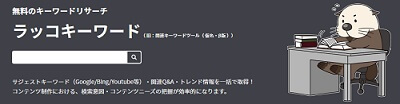
↑画像をクリックすると公式サイトにアクセスできます
具体的な工程は?
①どんな記事を書くかイメージができたら、その記事に相応しいメインのキーワードを決めます。
②そのキーワードをラッコキーワード公式サイトの検索窓に入力します↓
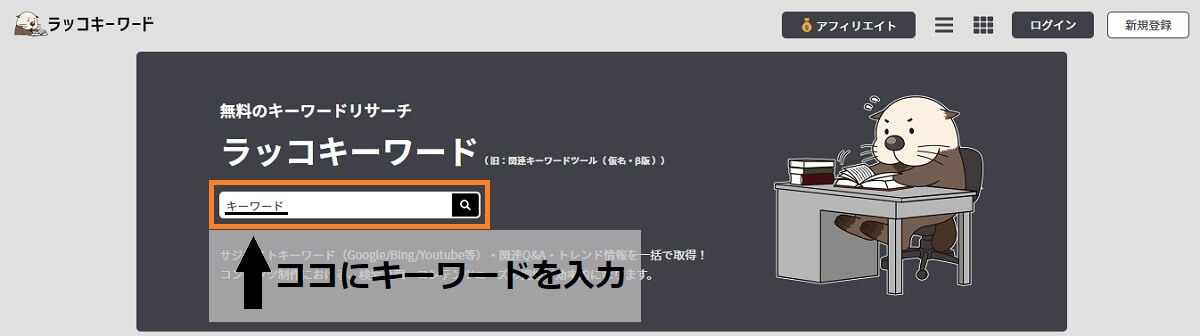 ※例として、ここでは「キーワード」と検索します。
③「キーワード」と検索すると次の画像のようにたくさん候補が出てきます。このすべてをボタン一つでコピーできるので、そのボタンをクリックしましょう↓
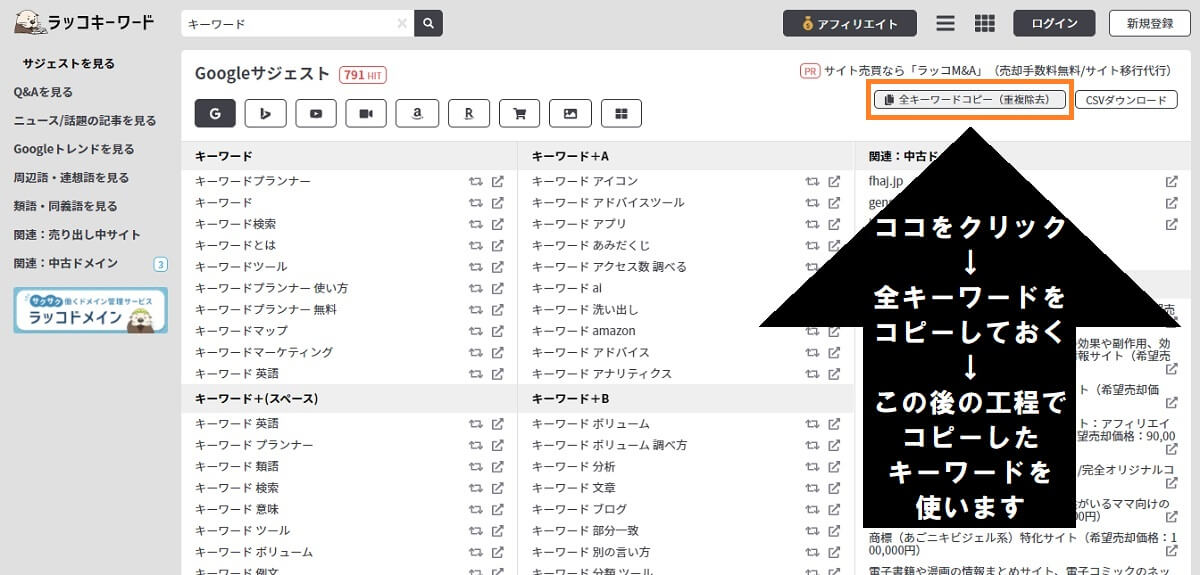
ここでコピーをする理由は、次の工程で使うからです。
キーワードプランナーで検索ボリュームを調べる【 無料でも問題ナシ 】
キーワードプランナーとは、Googleが広告を出稿する広告主向けに提供しているサービスで
- キーワード候補・予測検索数の取得
- 見積もりの算出
などが可能です。
キーワードプランナーは、先ほどラッコキーワードで取得したキーワードがどれだけ検索されているのかをリサーチする目的で利用します。
キーワードプランナーは有料で(広告費を払って)も使えますし、広告を出稿していなくても(無料で)キーワードの検索ボリュームを調べる事ができます。この記事は初心者さん向けなので、無料で使える方法のみ書いていきます。
無料版は有料版と違い、検索ボリュームの数値が大雑把にしか表示されません。しかし経験上、まだ広告の出稿を考えていない初心者・予算がほぼ無い状態であれば無料版でも十分活用可能だと思います。

おはようございます。
↓こちらのツイートをしてから数時間後
ついに検索順位1位を獲得しました。
これからブログに挑戦するであろう多くの人の役に立つ記事でありたいと思います。
過去にこの記事を読んで下さった皆さん
ありがとうございました。これからも役立つ記事を書いていきます。 https://t.co/GOGwnGUXtb pic.twitter.com/1HSP8bR9Al
— Chiharu@記事書いたりブログ運営したりFB広告デビューしたり色々【 ブログ初心者の応援団長 】 (@oxo19821224) January 26, 2021
おや・・・?#安定期 pic.twitter.com/BbgsMvDYf0
— Chiharu@記事書いたりブログ運営したりFB広告デビューしたり色々【 ブログ初心者の応援団長 】 (@oxo19821224) January 10, 2021
なので安心して活用してください!
まずは・・・
①キーワードプランナーにログインする。
※Googleのアカウント・パスワードがあればログイン可能。
※無料で利用する人も初期設定はしなければいけません。
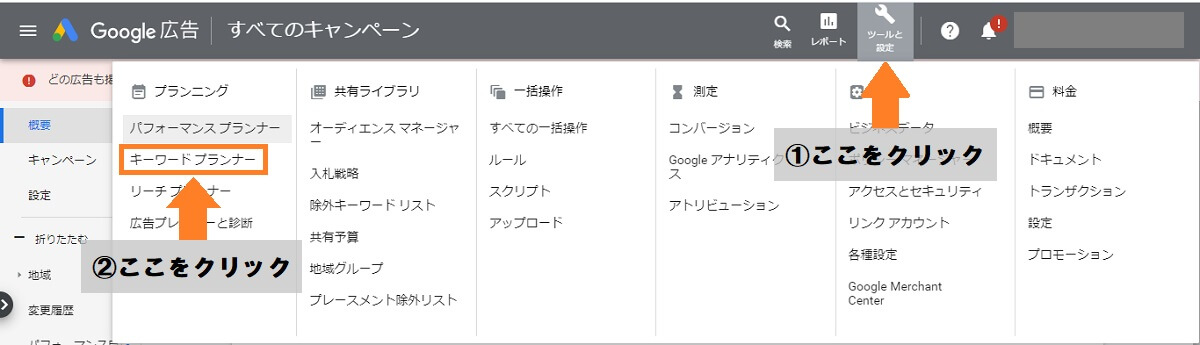
②次の画像のように「ツールと設定」→「キーワードプランナー」の順番でクリック。
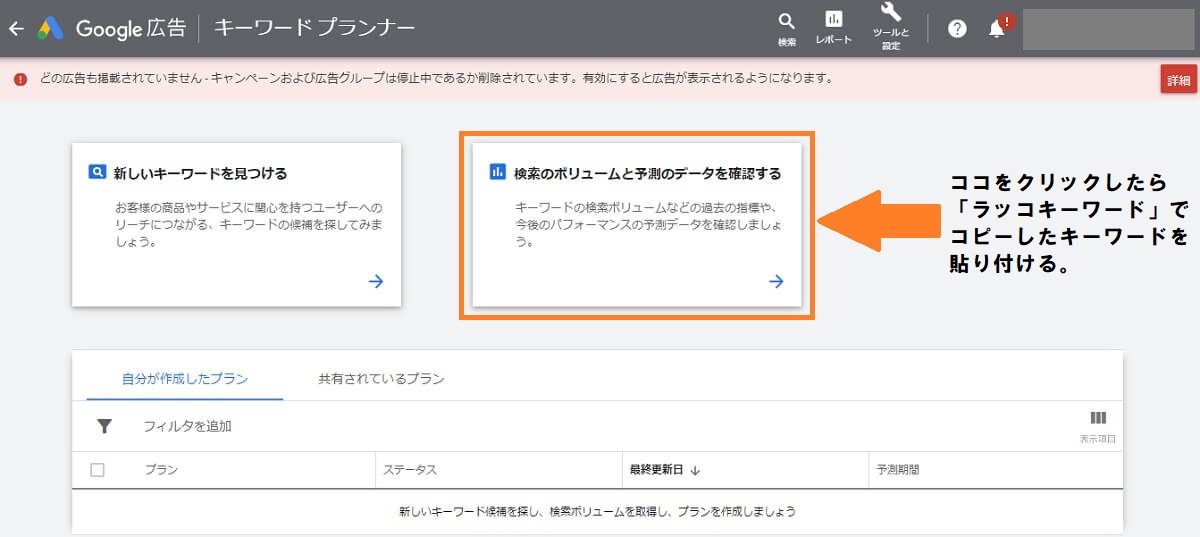
③「検索のボリュームと予測のデータを確認する」をクリックしたら【 ラッコキーワード 】でコピーしたキーワードを貼り付け、右下に出てくる「開始する」ボタンをクリック。
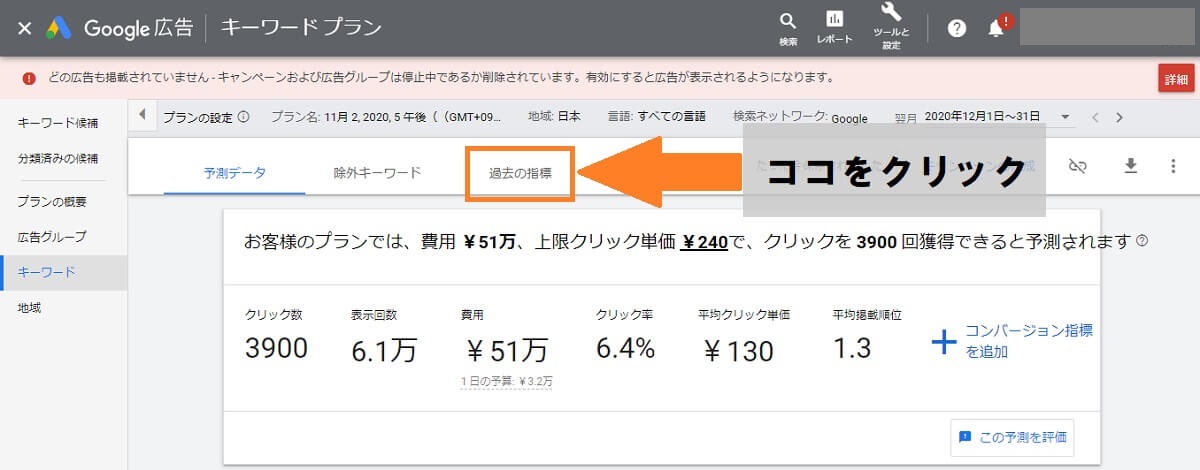
④「過去の指標」という項目をクリック。
⑤「月間平均検索ボリューム」を1回クリックすると、検索ボリュームが多い順に並び変えられます。
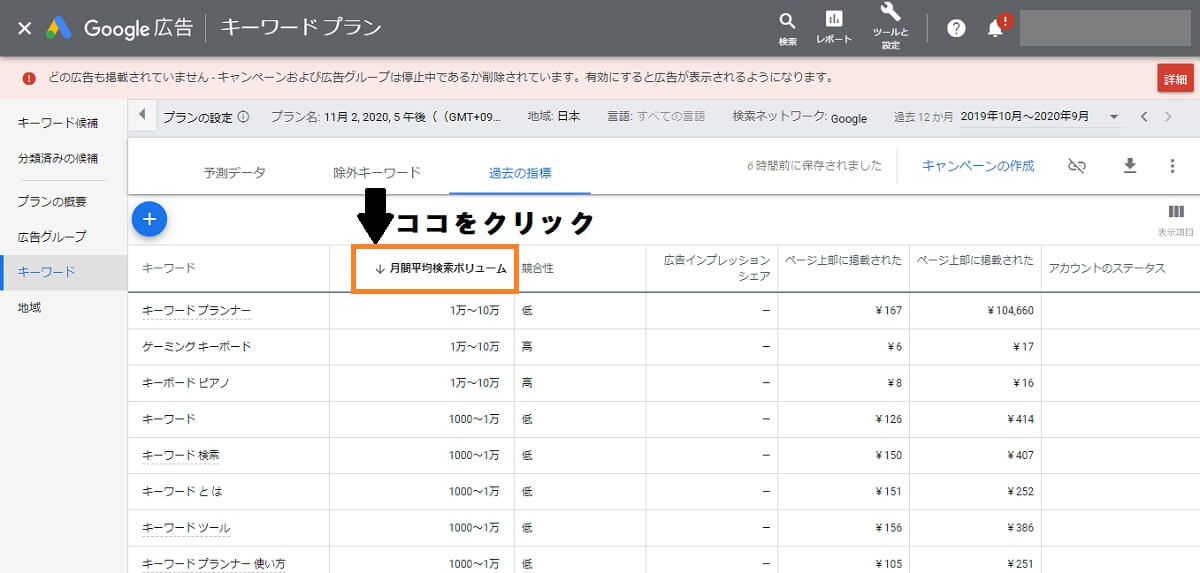
☝ここで見るのは・・・
- 検索ボリュームが100~1000のもの
- 2~3語の掛け合わせになっているキーワード
- 「競合性」が「中」以下のもの
この3項目。
検索ボリュームが100~1000のキーワードに注目し、メインのキーワードと掛け合わせてロングテールキーワードを作成しています。
✅こんな感じ☝
- キーワード 検索 ツール
- キーワード 検索 ボリューム
- キーワード 検索 順位
これをヒントに独自に組み合わせ・・・↓
①キーワード・ツール・ボリューム
②キーワード・ボリューム・順位 etc...
このように、あなたが書こうとしている記事内容に合ったキーワードの組み合わせを考え、実際に検索エンジンで入力してみましょう。
ここまでが一連の流れです。前述したように、筆者は自分が使う項目以外はクリックしません。たくさん項目があって気にはなるでしょう。しかしそれをグッと我慢してあなたがやるべき作業に注力する事が重要です。
※「競合性」の部分は、キーワードを入札している広告主の数などから判断されています。広告を出すわけではなくても「どのキーワードが、どの程度使われているのか」という参考になるので確認して損はありません。
まとめ【 キーワード選定の初心者は ー作業工程のテンプレート化ー 】

今までキーワード選定にかける時間が長引いてしまっていた人でも・・・
- 最初からロングテールキーワードの記事を書く前提で選定作業をする
- 選ばなかったキーワードの中に共起語・類義語があればピックアップしておく
- サジェスト・キーワードプランナーを活用した作業フローをテンプレート化する
この工程をそのまま真似すれば、初心者でも10分程度でキーワード選定が完了します。
これはあくまでも筆者が実際に作業してみて効率良くできると思った工程です。実践しながらもっと効率よく選定できる工程が浮かぶかもしれません。それを「あなた自身の型」として今後の作業に活かしていきましょう。
記事の前半でも書きましたが、キーワード選定をして記事を書き始めたら必ず【 タグの設定 】をして下さい。
-

-
ワードプレスでのタグ設定【 良くも悪くもSEOに影響を及ぼす 】
筆者がブログを始めた時の様子です。 なぜカテゴリーでは分けていたのにタグの設定をしていなかったのかというと、カテゴリーは何となく分類するための要素だという認識がありましたがタグに関しては ...
続きを見る
Special Thanks
無料のキーワードサーチ【 ラッコキーワード 】
「有料のツールでなければ効率よく結果に結びつけられない」とは言い切れません。プロのライターやSNS運用で活躍している多くの方が愛用しています。
最後までお付き合い頂き、本当にありがとうございました。