
初心者からすると、専門用語がひとつ出てきただけでも何が何だか分からず手続きを進められなくなってしまう原因に繋がります。
意味さえ分かれば些細な内容だったりするのですが、自力で調べるとなると膨大な時間と労力を奪われるばかり。挫折する原因にもなり得る要素なので、いかに滞りなく手続きを完了させるかが重要なポイントとなるでしょう。
この記事を読んで解決できる事とは?
難しいと思われがちな独自ドメインやレンタルサーバーの手続きですが、初心者でも簡単にできちゃうという事です。
この記事では、ブログ未経験だった筆者でも簡単に手続きをおこなえた方法を解説したいと思います。
コレがあれば面倒なリサーチは不要☝
たまたま本屋で手に取ったこの本がきっかけでブログを作る事になった筆者ですが、独自ドメインやレンタルサーバー・ワードプレスの簡単設置方法がすべて分かります。
筆者はこの本の通りに手続きを進めましたが、想定していた半分以下の時間で手続きを完了できました。途中で分からない事があっても見返しながら進められるので、手続きをおこなう際はこの本を準備すると良いでしょう↓


初心者ならこの一択でOK【 独自ドメイン・レンタルサーバーの手続き 】

この本を買って良かったと思うのは、ドメイン会社・サーバー会社公式サイトの手続き画面をそのまま使って解説しているという事。手続き前でも一連の流れを確認できたので、初心者でもある程度の目途を立てられ時間や労力を有効に使えます。
他にもドメイン会社やレンタルサーバー会社はたくさんありますが、価格や用途・初心者にとっての機能性を考えたらこの記事で解説していく方法一択で進めるのが「混乱せずにブログの基盤をつくる」方法だと思います。
今回は先にレンタルサーバーの契約を済ませましょう
この本に書かれている順序では
①独自ドメインを取得 → ②レンタルサーバーの契約といった流れですが、これは逆でも問題はありません。先にレンタルサーバーを契約して後に取得した独自ドメインをサーバーに反映させる事も可能です。
というより、今回は先にレンタルサーバーを契約してから独自ドメインを取得するべきだと思います。理由は、これからご紹介するレンタルサーバー会社が【 ドメインずっと無料 】サービスの提供を開始したからです。このサービスを受けるには先にレンタルサーバーから契約しなければいけません。
独自ドメインがずっと無料のプランあり!【 ロリポップ!レンタルサーバー 】
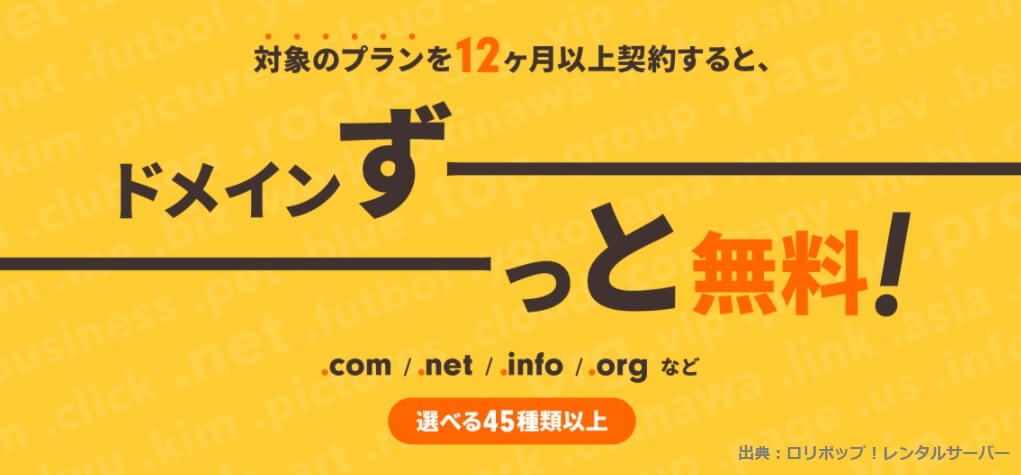
通常の「ドメイン代を毎年払う」プランと「ドメイン代がずっと無料」になるプラン、違いは契約する際の条件です。
手続きをする前に「ドメインずっと無料」を契約する際の条件を確認しておきましょう。
「ドメインずっと無料」が適用される条件
- ライト、スタンダード、ハイスピード、エンタープライズのいずれかのプランでの契約
- 12か月以上の契約期間での契約(← 初期費用金額は上がるが毎月の利用料金が月ごと決済より安くなる)
- 自動更新の設定(← クレジット決済 または web決済システム「おさいぽ」での決済)
※通常、ドメインは1年単位での決済ですが、レンタルサーバーは毎月の決済です。
※「ドメインずっと無料」が適用されるには、ロリポップでの手続きが完了してから約7日後にメールにてドメインクーポンコードが送付されます。それを今回ご紹介するドメイン会社「ムームードメイン」で使用しドメインを取得します。
このような条件が指定されています。
筆者が契約した際はまだこのサービスはありませんでした。そもそも筆者は借金を抱えており数か月分の費用を用意するのが難しかったので、毎月の決済で契約しています。
どちらのプランにせよ、独自ドメインの契約手順もレンタルサーバーの契約手順も一緒です。
レンタルサーバーでの手続きの流れ
まず
step
1ロリポップ!レンタルサーバー公式サイトにアクセス
step
2トップページ内にある「まずは無料で体験する」というボタンをクリック
step
3プランの選択画面が出るので契約したいプランを選ぶ
step
5アカウント情報の入力画面で必要な項目を入力したら「お申込み内容入力」ボタンをクリック ※1
step
6申し込み内容の中にある「サーバー移行ですか?」は「いいえ」を選択
step
7「お申込み内容確認」ボタンをクリックし確認画面の最後にある「無料お試し開始」をクリック
これで契約完了です!
※1・・・ロリポップで契約すると、最初に「アカウント名」と「ロリポップのドメイン」の入力を求められます。実はここで設定したドメインでブログを作る事も可能なのです。しかし「.com」のようなSEOに有利と言われているようなドメインは選べないので多くの人は独自ドメインを取得します。
独自ドメインの取得方法

ロリポップ!レンタルサーバー:トップページ下部
ちょっと分かりづらいかもしれませんが、ロリポップのトップページの一番下まで行くと「ドメイン」と書かれた項目があるので、そこをクリックすれば今回ドメインを取得する【 ムームードメイン 】公式サイトにアクセスできます。
step
1「ムームードメイン」トップページに出ている「欲しいドメインを入力」にあなたが設定したいドメイン名を入力して「検索する」をクリック
step
2設定したいドメインの横の「カートに追加」ボタンをクリック ※1
step
3ページ右上のカートアイコンをクリックして「お申込みへ」をクリック
step
4ログイン画面の右下にある「新規ユーザー登録」をクリックして必要な項目を入力したら「利用規約に同意して登録」をクリック
step
5カートをクリックしてお申し込み画面に進んだら「WHOIS公開情報」は「弊社の情報を代理公開する」を選択「ネームサーバ(DNS)」は「ムームーDNS」を選択
step
6契約年数やお支払い方法を決めたら「次のステップへ」をクリック
step
7連携サービスの宣伝画面が出ても「次のステップへ」ボタンをクリックして「ユーザー情報入力」画面が出たら必要項目を入力する
step
8最後に「取得する」ボタンをクリックして完了
※1・・・「取得できません」と表示されている場合は既に利用されているドメインという事です。
【 重要だけど簡単!】独自ドメインとレンタルサーバーの紐付け
独自ドメインとレンタルサーバーの準備ができたら、やらなければいけない事がもうひとつあります。それは「独自ドメイン」と「レンタルサーバー」の紐付け作業です。
独自ドメインとレンタルサーバーの紐付けとは
紐付け前の状態ではサーバー(土地)にドメイン(住所)が反映されていないので、あなたが取得したドメインを検索エンジンに入力してもあなたのサイトは表示されません。サーバーとドメインを紐付けする事で、あなたのサイトを表示する準備が整います。
紐付け作業は独自ドメインを取得した「ドメイン会社」と「レンタルサーバー会社」の両方の公式サイト内で設定項目があります。初めての事で難しく考えてしまいそうですが、ほぼクリックのみで完了するので安心してください。
独自ドメイン会社の公式サイトでおこなう紐付け作業
ログインしてから実際におこなう作業は5回の「クリック」のみです。
ドメイン会社のサイトでやる事は
step
1独自ドメインを取得したドメイン会社の公式サイトにログイン
step
2表示されたコントロールパネル画面の左側にある「ドメイン管理」一覧から「ネームサーバー設定変更」をクリック
step
3表示された取得済み独自ドメインの右側にある「ネームサーバー設定変更」ボタンをクリック
step
4変更先候補がいくつか表示されますが、その中の「ロリポップ!レンタルサーバー」にチェックを入れる
step
5画面下に行くと「ネームサーバー設定変更」ボタンがあるのでクリック → 「ネームサーバーの設定変更をおこなってもよろしいですか?」という確認画面が出たら「OK」をクリック
これで設定完了です!
レンタルサーバー会社の公式サイトでおこなう紐付け作業
コチラも、1回のドメイン入力と4回のクリックのみで完了します。
レンタルサーバー会社のサイトでやる事は
step
1公式サイトにログイン
step
2表示されたユーザー専用ページの「独自ドメインを設定する」をクリック
step
3表示された画面のドメイン入力窓に取得済みのドメインを入力
step
4画面下の「独自ドメインをチェックする」をクリック
step
5確認情報が表示されるので、画面下の「設定」をクリック → 「ドメインを設定します。よろしいですか?」と表示されるので「OK」をクリック
これで紐付けされました!
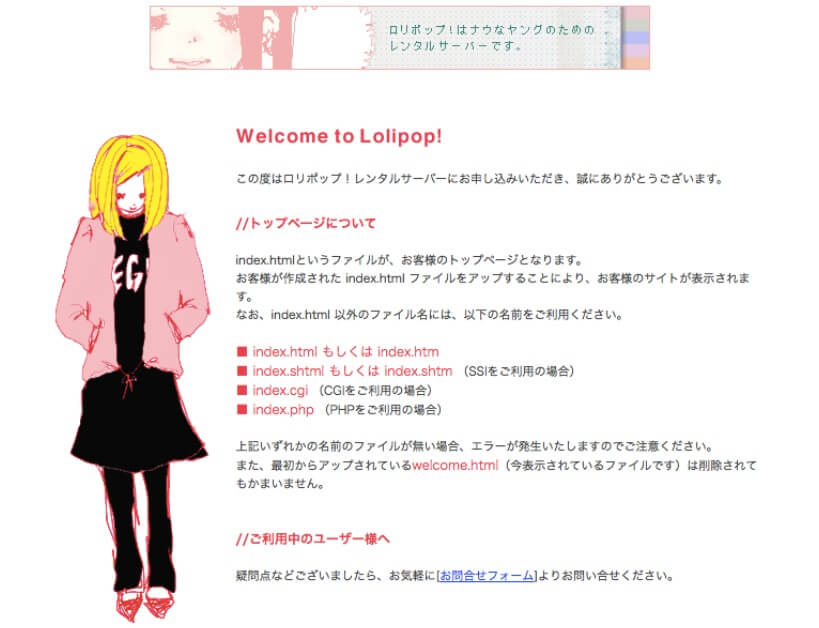
検索エンジンのアドレスバー(検索窓)に、取得したドメインを入力しましょう。レンタルサーバー会社の「ドメインが正常に反映された」のを伝える画面が表示されていれば紐付け作業は完了です。
このような画面↓
 ※出典:ロリポップ!レンタルサーバー
この紐付けされた場所に建てる家(ワードプレス)を用意すれば、ついにあなたの「ブログ」を作れます!
ワードプレス設置は初心者でも大丈夫【 簡単インストール 】サービス
ロリポップには「ワードプレス簡単インストール」サービスがあります。
本来であれば契約したレンタルサーバーにワードプレスをインストールしてサイトを作るのですが、この作業が初心者にはとても難しい工程なのです。
しかしロリポップではワードプレスを簡単にインストールできるサービスを無料で利用できます。
「ワードプレス簡単インストール」サービスでの設置方法
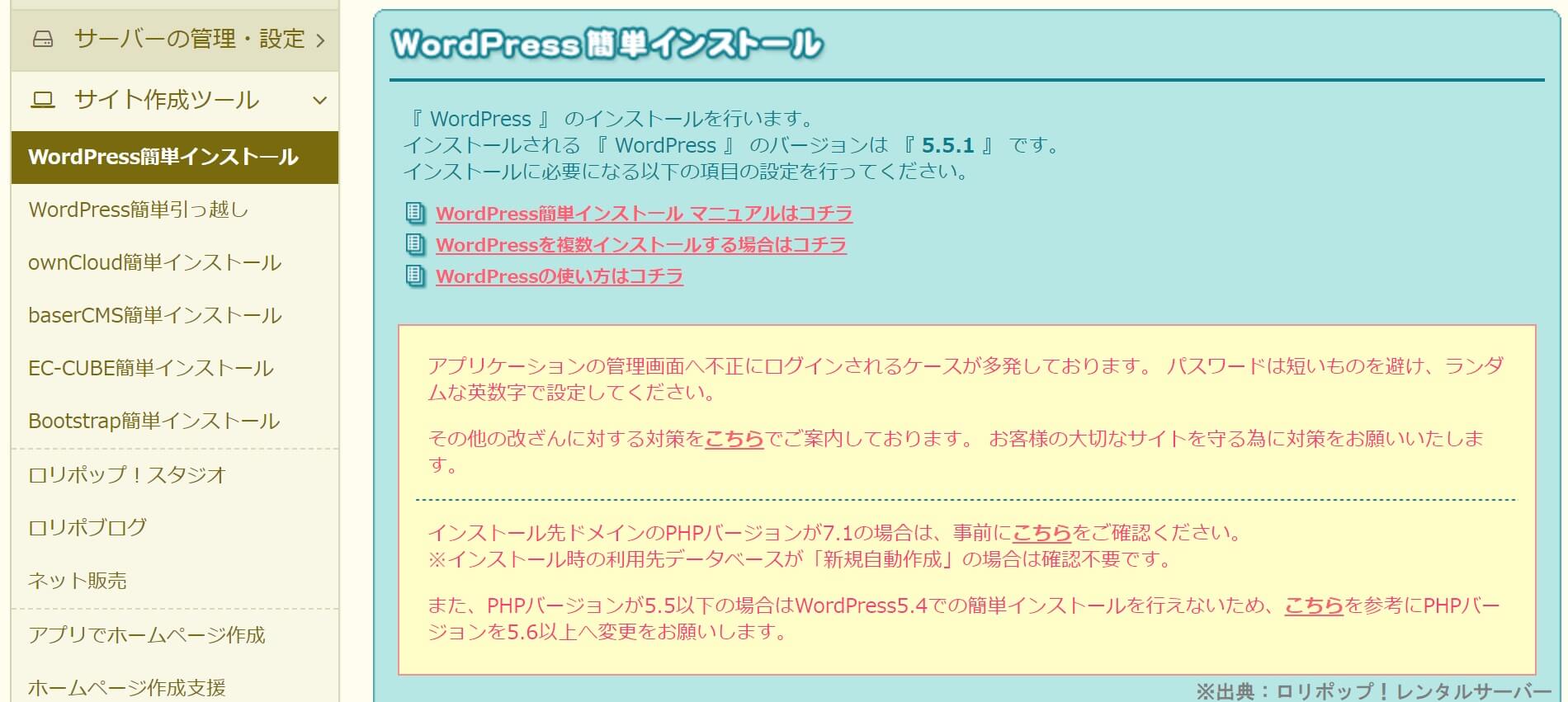
こちらの画面に掲載されている手順で操作して、無事にワードプレスをインストールできました!
「インストール」と聞くと難しく考えてしまいがちですが、スマホで例えるとゲームや音楽アプリを端末で使えるようにする事と同じです!
ユーザー専用ページに「ワードプレスをインストールする」という項目があるのでクリックし、表示された項目を埋めていけば完了します。
- あなたが作るサイト名
- ユーザー名
- パスワード
- メールアドレス
このような項目です。
入力したら画面下の「入力内容確認」をクリック → 表示された画面の下にある「承諾する」にチェックを入れたら「インストール」ボタンをクリックしましょう。
これであなたのサイトを作る準備は完了です。
ブログを作り始めたら、Ping送信を管理する「WordPressPingOptimizer」についての記事を読んで下さい。あなたのサイト順位などにも関係してくる内容なので、早い段階で対処しておくと安心です。
まとめ【 初心者は独自ドメインやレンタルサーバーを選び過ぎてはいけない 】

筆者は他の会社でも契約していますが、初心者ではなかったとしてもこの記事の通りに手続きを進めるのが一番スムーズだと体感しました。
比較し過ぎても混乱するし、運が悪ければ手続きが面倒な契約会社だったり管理画面の操作方法が難しかったりと、ブログを作る前の段階で消耗します。
この段階で消耗してしまう事がブログを作る前に挫折する要因になり得るので、必要以上に消耗したり手間をかける事を避け、ブログ作りに注力できるように温存しましょう。
✅あなたのブログを守るために、記事を書く前に対策しておきましょう。
-

-
【 Ping送信管理で危険回避するプラグイン 】WordPress Ping Optimizerの役割とは
WordPress Ping Optimizerについて解説する理由は、このプラグインを利用しなければ自分のサイトがスパム扱いされてしまう可能性があるからです。 その要因と ...
続きを見る
Special Thanks

最後までお付き合い頂き、本当にありがとうございました。