


WordPress Ping Optimizerについて解説する理由は、このプラグインを利用しなければ自分のサイトがスパム扱いされてしまう可能性があるからです。
その要因となる機能に「Ping送信」が挙げられますが、Ping送信が重要な役割を担っていることもあり、安易に機能を排除すべきではありません。
このような課題を解消するには、Ping送信を適切に管理し、スパム扱いされる危険性を回避するプラグイン「WordPress Ping Optimizer」の導入が効果的です。
- そもそもプラグインって何?
- Ping送信って聞いたことはあるけど、じつは理解してないよ
- スパムって良くないやつでしょ?何かは知らんけど・・・
- 何のためにこのプラグインはあるの?
- WordPress Ping Optimizerの使い方は?設定後はどうなる?
この記事では、プラグインやPing送信、WordPress Ping Optimizerについての疑問を解消するとともに、WordPress Ping Optimizerの目的や効果、設定方法を解説します。
ぜひ、ワードプレスを利用する際の参考にしてください。
Ping送信以外にも便利な拡張機能【 プラグイン 】

プラグインとは、ワードプレスの拡張機能ツールです。
ワードプレスは非常に利便性が高く、個人ブログや企業のオウンドメディアなど、さまざまな用途で利用されています。ワードプレスを利用すれば、記事の投稿や商品の販売など、あらゆる目的の達成が可能です。
しかし、目的に適したサイトを作成するには、サイトを運営するうえで必要となる機能を付け足し、サイト利用者と管理者が利活用しやすい環境に整える必要があるでしょう。

例えば、お問い合わせフォームやショッピングカート機能、新着情報の表示など、サイト管理に必要な機能は多岐にわたります。これらの機能を、ワードプレス初心者でも簡単に実装できるのがプラグインです。
また、プラグインはカスタマイズ性が高く、機能の追加や不要になった機能の削除を簡単に行なえます。
Ping送信とWordPress Ping Optimizerの関係
前述したように、Ping送信の適切な管理が可能になれば、作成したサイトのリスク回避につながります。
この記事で解説する「WordPress Ping Optimizerがなぜ必要なのか」を理解するには、まずPing送信が何なのかを先に理解する必要があるでしょう。
ここでは、Ping送信の役割や、Ping送信によって起こりうる危険性について解説します。
Ping送信とは
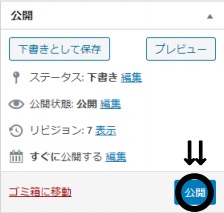
新たな記事を投稿する際、記事作成後に「公開ボタン」をクリックすることで、ユーザーがコンテンツを閲覧できる状態になります。
ここで、ダッシュボードの「設定」から「投稿設定」をクリックし、一番下にある「更新情報サービス」を確認してみましょう。

更新情報サービスに記載されているPing送信先に「記事を作成した」ことが通知されます。ほかにも人気がある※Pingサーバーを登録すれば、すべてのPingサーバーに通知されるという仕組みです。
※Pingサーバーとは……更新情報を収集しているサーバー
ワードプレスでは「下書きを保存」あるいは「公開」「更新」ボタンのクリックにより、自動でPing送信が行なわれています。
※これはワードプレスにおけるデフォルト設定のため、更新のたびに自分でPing送信する機会はほぼありません。
記事の投稿をPingサーバーへ通知する目的は、投稿記事のインデックス(検索エンジンへの反映)を促進し、より多くのユーザーにコンテンツを閲覧してもらうためです。
この機能により
- 最新の投稿記事を多くの人に知ってもらえる
- 記事の閲覧数が増える可能性が高まる
このようなメリットがあります。
ここまでの工程において、Ping送信に対する不都合な要素に見当もつかないのではないでしょうか。
しかし、このままでは手間ひまかけて作ったサイトに問題が生じる可能性があります。どのような問題が生じるのか、次項で詳しく解説しますので、記事の投稿前に確認してください。
Ping送信で起こりうる危険
ブログやサイト開設者であれば、より高品質なコンテンツを発信したいという思いから、投稿した記事を何度も修正するという場面が多いでしょう。
ここで注意したいのは、更新するたびに行なわれるPing送信です。
複数回によって行なわれるPing送信により、あなたのサイトでスパム行為が行なわれたと判定されてしまう可能性が高まります。
スパムとは・・・
- 受信者の意向とは関係なく広告メールを送り付ける
- 迷惑メールなどを勝手に送り付ける
- これらを含む迷惑行為全般
スパム扱いされてしまった場合、受信拒否される可能性や、サイトの評価が下がってしまう危険性があることを理解しておかなければなりません。
このような危険を回避するには、Ping送信の挙動を適切に管理する対処が必要です。その際に重要な役割を果たすのがWordPress Ping Optimizerというプラグインです。
※サイト評価が下がってしまう原因の一つで、特に初心者が見逃しがちなのが「タグの設定」です。適切なタグの設定ができているか不安な場合は>>ワードプレスによるタグの設定方法の記事を参照ください。
Ping送信を管理するプラグイン【 WordPress Ping Optimizer 】
WordPress Ping Optimizerを導入すれば、本来なら記事編集画面の「下書きとして保存」「公開」「更新」をクリックするたびに行なわれるはずのPing送信を、最小限の回数に抑えられます。
比較的簡単に設定できるため、ワードプレス初心者でも安心して扱えるでしょう。
ここでは、WordPress Ping Optimizerのインストールから設定方法まで解説します。順を追って進めてください。
インストール方法
まず、ダッシュボードの項目から「プラグイン」を選択したら「新規追加」をクリックします。
検索窓に「WordPress Ping Optimizer」と入力し、プラグインが表示されたらインストールに進みましょう。

上図がWordPress Ping Optimizerのプラグインです。筆者はすでにインストールし、WordPress Ping Optimizerの設定を行なっているため、右上に「有効」というアイコンが表示されています。

まだインストールしていない場合は「インストールする」というボタンが表示されており、1度クリックすると表示が「有効化」に変化します。「有効化」と表示が変わったら、もう1度クリックしましょう。

「有効化」から「有効」と表示が変われば、WordPress Ping Optimizerが正常にインストール、有効化されたという状態です。
プラグイン検索画面で見つけられない場合はコチラからダウンロードしてください。
>>WordPress Ping Optimizerを導入する
設定方法
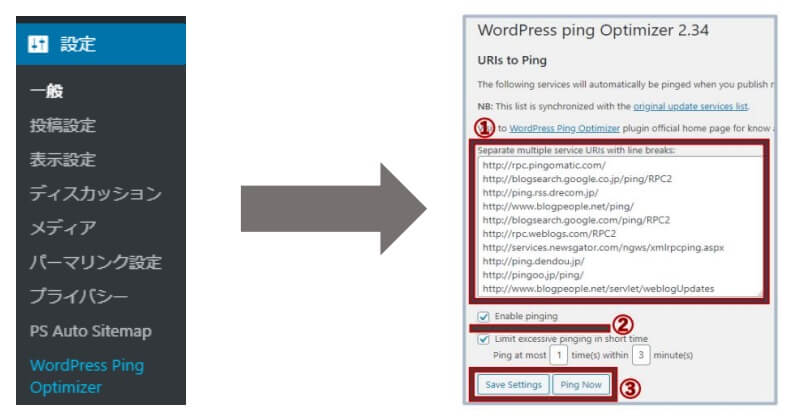
上図を参考に進めます。
ダッシュボードの「設定」から「WordPress Ping Optimizer」を選択しクリックしましょう。
クリックしたら上図右側のような「設定画面」が表示されます。
①はPing送信先を入力する場所です。
- http://rpc.pingomatic.com/
- http://ping.rss.drecom.jp/
- http://www.blogpeople.net/ping/
- http://ping.dendou.jp/
- http://pingoo.jp/ping/
- http://www.blogpeople.net/servlet/weblogUpdates
筆者が利用しているPing送信先です。※こちらをコピーし貼付してください
②「Enable pinging」(Pingを有効)にチェックを入れます。✅
③の「Save Setting」をクリックしたら、設定完了です。
※Pingサーバーは年月が経つと送信できなくなっている場合があります。定期的にチェックし、無効なPingサーバーの削除や有効なPingサーバーの設定など、適宜修正するとよいでしょう。
補足
- ①と②の間にある「Limit excessive pinging in short time」という項目は、指定時間内でPing送信できる最大回数の設定です。筆者は「Ping at most 1 time(s) within 30 minute(s)」に設定していますが、それほど気にかける必要はないでしょう。
- ③の右側に設置されている「Ping now」ボタンは、今すぐPing送信したいという場面でクリックするボタンです。筆者の場合、これまで使用する機会はありませんでした。
正常に機能しているか確認するには?
実際に記事を「公開」「更新」「下書きとして保存」した場合、WordPress Ping Optimizerの設定画面では、編集にともなうPing送信の挙動を確認できます。
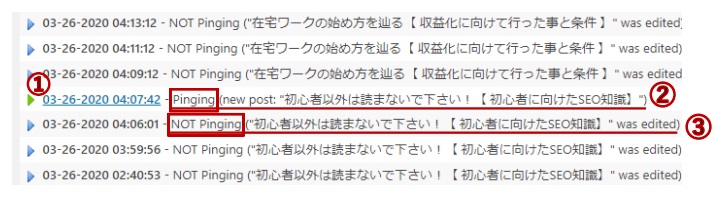
①だけ矢印が緑です。さらに②の赤線部分には「Pinging(new post)」という表示があります。これは記事を「公開」した際にPing送信されたという意味です。
③を確認すると「NOT Pinging」(Pingしない) の文末には「was edited」(編集されました)とあります。ここでは記事の編集や更新を行ないましたが、Ping送信されていないという意味です。
プラグインの機能により、Ping送信する必要がない場面では自動的に「NOT Pinging」になります。
不要不急なPing送信を防ぎ、スパム扱いされる危険要素を制御してくれるプラグインが「WordPress Ping Optimizer」の役割です。
まとめ【 Ping送信がおよぼす影響とプラグインの効果 】
【 WordPress Ping Optimizerがなぜ必要なのか 】
- Ping送信によって投稿記事がインデックス(検索エンジンに認識)されやすい効果はあるが記事編集のたびにPing送信されるとスパム扱いされる危険性がある
- スパム扱いされてしまうと更新情報が受信拒否されたりサイトの評価が下がったりと悪影響がおよぶ
- WordPressPingOptimizerはPing送信によって起こりうる悪影響を防ぐため不要不急なPing送信を制御してくれる役割のプラグイン
ワードプレスはプログラミングなどの知識がなくても利用できるため、多くのサイトで活用されています。また、プラグインを利用すれば、あらゆる機能を簡単に実装できるのも魅力です。
スケーラブルに稼働する環境を整えれば、ユーザーのニーズに応えるだけでなく、収益化や情報発信といったさまざまな目的を実現するでしょう。そのためには、まずワードプレスの活用法に理解を深めることが重要です。
特に、Ping送信機能はサイト評価に影響をおよぼす可能性があるため、プライオリティを高く設定する必要があります。
WordPress Ping Optimizerは1度設定すれば頻繁に操作する必要はなく、ワードプレス初心者が扱う場合でもハードルは高くありません。
ぜひこの機会に、WordPress Ping Optimizerを導入し、サイト訪問者数の向上やサイト評価の維持に役立てましょう。
-

-
ワードプレスでのタグ設定【 良くも悪くもSEOに影響を及ぼす 】
筆者がブログを始めた時の様子です。 なぜカテゴリーでは分けていたのにタグの設定をしていなかったのかというと、カテゴリーは何となく分類するための要素だという認識がありましたがタグに関しては ...
続きを見る
最後まで読んでいただき、ありがとうございました。