
わたし、ずっっっっっっっと悩んでいた事がありまして…
ASPの広告コード・商品コードが、エディターの切り替えにより勝手に変わってしまう事。今日は解決記念日✨
WordPressのエディタ切替でタグ・コードが消えるのを防ぐテクニック|nankamo https://t.co/WDYEWrptkb @NankamoLifeより
— Chiharu@記事書いたりwebサイト運営したりFB広告デビューしたり色々 (@oxo19821224) October 6, 2020
これをツイートするきっかけとなった出来事は、商品リンク対応の広告コードを記事に貼ろうとした時に起こりました。
コードを貼り付けた記事をプレビューで確認したところ、商品リンクが反映されていません。原因が分からず何十時間も(というか何日間も)調べました。
原因を調べてみると、商品リンクを記事内に貼り付けた後にエディターを切り替えたら勝手にコードが変わっていたのです。
そもそも・・・
筆者が商品リンクにこだわる理由は
ユーザーにとって価値があると思うサービスや商品を、ユーザーの手を煩わせずに効率よく紹介できるから。
やっとこさ辿りついた記事に書かれていた対策方法は、タグやコードが勝手に消滅しないようにワードプレスの【 テーマの編集 】にて対策用コードを追記するという事。
実際にやってみると、プログラミングの知識がない初心者でも簡単に作業できるように解説されていました。
この記事では
- 商品リンクが反映されない事でどんな影響があるか
- 広告コードが変わってしまった原因
- どういった対処をすれば良いのか
という筆者の体験談を公開したいと思います。
この記事で書かれている内容は、ワードプレスを使いA8.net 様のアフィリエイト広告コードを掲載した際の出来事です。ワードプレスの仕様等によって該当しない場合があります。
商品リンクが反映されないと困ってしまう理由は?

念の為ご説明しておくと
アフィリエイト広告を掲載する場合、プログラムによっては「通常リンク」「商品リンク」の2パターンの利用が可能です。
2つの特徴は?
- 通常リンク・・・既に広告主から提供されている広告素材
- 商品リンク・・・バナー画像やテキスト・リンク先を自ら指定する事が可能
まだ商品リンクを活用していない方でも分かるように、実際に使っている通常リンクと商品リンクを用意しました。これを参考にそれぞれの役割や違い・有用性を理解していきましょう。
商品リンクの役割【 通常リンクと商品リンク 】
コチラに掲載している広告は、筆者がライティングに関する記事を書いた際に使用した実際の広告です。
✅「ヒューマンアカデミー通信講座『たのまな』」による「WEBライティング技能検定講座」を紹介した時の例

コチラは商品リンク↓
この2つの広告はどちらも「ヒューマンアカデミー通信講座『たのまな』」の広告です。広告をクリックしてみると
- 上の広告:トップページ
- 下の広告:WEBライティング技能検定講座ページ
というように、表示されるページやバナー画像が違います。
商品リンクを活用したい理由とは
筆者は商品リンクを使い、通常リンクで表示されるページとは違うページを指定しました。
ページを指定した大きな理由は、筆者が紹介したいのがWEBライティング技能検定講座のみという事。読者をトップページへ誘導するよりも効率的に紹介したいサービスへ繋げられます。
しかし!!
コードが勝手に変わってしまうと商品リンクが反映されず、クリックすらしてもらえないのです。
ユーザーファースト(顧客満足度など)を最優先に考えるのであれば、商品リンクを適宜活用して紹介したい商品・サービスを最短でご案内できるのが理想的です。
「これは必要としている人にとって本当に役立つサービスだ!」と思うのなら、ゴールまで誘導するところまでが「アフィリエイト」ではないでしょうか。
商品リンクを反映させた方法はコレ!【 原因が分かれば対策できる 】

商品リンクを使う場合、バナー画像やテキストを指定すれば自動的に広告コードが生成される仕組みになっています。そのコードをそのままコピペしていれば通常は反映されるのに、なぜ筆者の記事では反映されなかったのでしょうか?
原因はおそらく・・・
「ワードプレスがとても優秀なCMS(サイト作成・管理システム)だから」というのが有力な原因です。
以前、ASP様に広告コードについて質問した事がありました。その際に「ワードプレスの仕様によっては自動的にコードが改変されてしまう場合がある」という回答を頂いたのです。ワードプレスで「不必要と判断した要素を自動で排除する機能」が働いていると考えられます。しかし、場合によってはその優秀さが逆効果になる事も・・・
という事は、タグやコードが自動で排除されないようにする対策をすればこの問題は解決します。
「タグ」や「コード」という言葉にいまいちピンと来ていない方は、コチラの記事を参考にすると良いです。簡潔にまとめられていて頭の中が混乱しません。
※SEO記事の基本である「投稿記事に設定するタグ」に関しては>>ワードプレスによるタグ設定についての記事をご参照ください。
タグやコードが排除されないように【 対策用のコードを追加 】※初心者でも簡単
筆者が辿り着いた記事はコチラの記事です↓
>>WordPressのエディタ切替でタグ・コードが消えるのを防ぐテクニック
コチラの記事を参考に対策をしたら、プログラミングの知識が無い筆者でもあっという間に解決しました。
記事内容の転載はできないので、実際に読んでみて下さい!本当に分かりやすい内容にまとめられています。
実際に筆者が参考にさせて頂いた対策コードはコチラ↓
※コチラは実際に貼った対策コードを、PCのメモ帳に保存した画像です。画像のためコピーできません。
出典:WordPressのエディタ切替でタグ・コードが消えるのを防ぐテクニック内の対策コードを参照
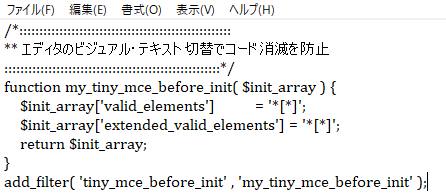

このコードを追記するだけで商品リンクが反映されるようになりました。この作業だけで言えば1分程度で解決です。
まとめ【 商品リンクを反映させユーザーに手間をかけさせない 】

前述したように、アフィリエイトをおこなう上で大事なのは「ユーザーの欲求を満たす」事だと思います。
取り扱い商品が多いサイトの場合、あなたが紹介したい商品がトップページで埋もれてしまうとユーザーはすぐに見つける事ができません。すぐに見つからなければそのページから離脱する恐れも・・・
ユーザーが必要としている情報・サービスを提供しゴールへと導いてあげられなければ、アフィリエイト記事としては役不足です。
もしあなたが紹介しようとしている商品・サービスで商品リンクに対応しているプログラムがあれば、積極的に活用してユーザーが求めているゴールへと導いてあげましょう。
✅SEOに影響を及ぼします。タグの設定方法が適切かどうかご確認ください。
-

-
ワードプレスでのタグ設定【 良くも悪くもSEOに影響を及ぼす 】
筆者がブログを始めた時の様子です。 なぜカテゴリーでは分けていたのにタグの設定をしていなかったのかというと、カテゴリーは何となく分類するための要素だという認識がありましたがタグに関しては ...
続きを見る
Special Thanks【 広告掲載について 】
✅初心者でも安心のサポート!アフィリエイトを始めるならA8.net 公式サイト↓

✅【ヒューマンの通信講座*『たのまな』】
全国にスクールがある『ヒューマンアカデミー』の通信講座。講座は250以上! 公式サイトトップページ↓

※WEBライティングに興味がある方は>>WEBライティング技能検定講座 公式ページ↓
※順不同
Special Thanks【 参考リンクについて 】
参考にさせて頂いたサイト様
✅【「分かりそう」で「分からない」でも「分かった」気になれるIT用語辞典 】様
- >>タグ【 tag 】
- >>コード【 code 】
✅【 nankamo 】様
>>WordPressのエディタ切替でタグ・コードが消えるのを防ぐテクニック
※順不同
この記事を最後まで読んで下さったあなたにも感謝です。
本当にありがとうございました。